

2.FlashAirの設定をしよう
なんだか思い出すとここが一番詰まった気もしますがたぶん楽勝です。やり方を書きます。
2-1.とりあえず公式のとおりに設定する。
公式サイトの説明のとおりにやってみてください( ・∇・)(丸投げ)
2-2.CONFIGファイルを編集する
SDカードを適当にパソコンで開いてみると下記のフォルダ、ファイルが作成されていると思います。
見えなかったら隠しファイルをみえるようにしてください。
SD_WLAN\CONFIG
このファイルを編集します。これにどういう形で共有するか、どのWifiに接続するかが書かれています。
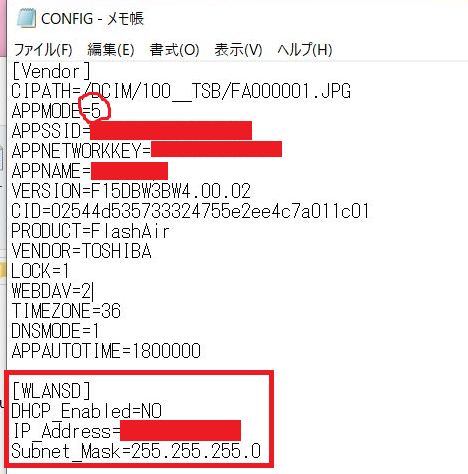 ←赤枠とか赤の塗りつぶしのところが編集する場所です
各項目の説明(*****は人によって違うから注意!!)
APPMODE=5 - 子機モード。指定したWifiと同じWifiに接続した端末からアクセスできるようになる
APPSSID=***** - 子機モードで指定するWifiのSSID
APPNETWORKKEY=***** - Wifiのパスワード
APPNAME=***** - たぶん名前でFlashAirにアクセスしたいときに設定するやつ。好きな英語をいれてください。
(僕はAPPNAME上手く動かんかった・・・・ので使ってません)
[WLAN_SD] - IPとか設定したいときに作るセクション。
DHCP_Enabled=NO - ローカルIPアドレスを勝手に決められないようにする
IP_Adless=***.***.***.*** - 固定ローカルIPアドレス。このIPが自宅Wifiで使われていなければ優先してこのIPになります。
適当に自分の家のルーターのローカルIPアドレスを調べて4オクテット目を変えた値を入れるのが手短かもしれないです。
Subnet_Mask=255.255.255.0 - おまじない。あんまり意味はありません。
2-3.ブラウザで確認する
ちゃんと設定できているか、実際にアクセスして見てみましょう。
APPSSIDで設定したWifiと同じところにアクセスしているスマホやパソコンで、ブラウザを開きます。
アドレス欄に以下を入力
http://[IP_Adlessでいれたアドレス]
繋がればそれっぽい画面がでてきます。
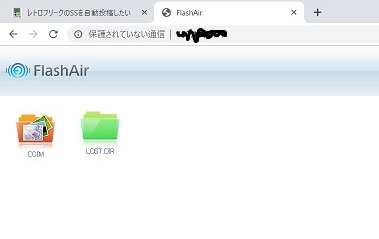 ←それっぽい画面(GoogleChromeで表示させています)
2-4.レトロフリークのデータをつっこもう
この記事みている酔狂な人はもうレトロフリークをがんがん使っていると思っています( ・∇・)
たぶん元々のSDカードがあると思うのでレトロフリークで既に使っているファイル・フォルダをごそっとコピぺしましょう。
2-5.再びブラウザで確認する
念のためレトロフリークのファイルをブラウザで覗けるか見ます。きっと覗けます。
←覗けた。良かったね( ・∇・)よっしゃこの調子で次いってみよーーーー!
前_1.動作イメージを掴もう
次_3.スクリーンショットを取得しよう