

3.スクリーンショットを取得しよう
たぶんここが一番長い。頑張って!!( ・∇・)
ここの項目は全部LinuxOSを使います。コマンドも載せますが、動くかわからんです。。。
raspbian、debian、ubuntuでならきっと動きます。
3-1.とりあえず必要なソフトを入れる。
端末(もしくはターミナル?)を開く
以下コマンドを実行(なにか訊かれたらyesと答えよう)
sudo apt-get install cadaver - cadaverのインストール
sudo apt-get install cron - cronのインストール
sudo apt-get install ruby-dev - Twをインストールするための前提ソフトのインストール
sudo apt-get install default-jre - javaの前提ソフトのインストール
sudo gem install tw - Twのインストール
3-2.遊ぼう
実際にいれたソフトが動くか確認しましょう。動かなかったら・・・・ごめんちょ( ・∇・)
逆に言うと動けばこっちのものです!
3-2-1cadaverの動作確認
以下コマンドを実行
cadaver http://[IP_Adlessでいれたアドレス]
dav:/> とコマンドの左端に表示されれば成功
exitと入力して抜ける
3-2-2Twの動作確認
以下コマンドを実行
tw "hello"
なんかハチャメチャな長さのエラーがでると思うので上のほうに出ているアドレスをクリック
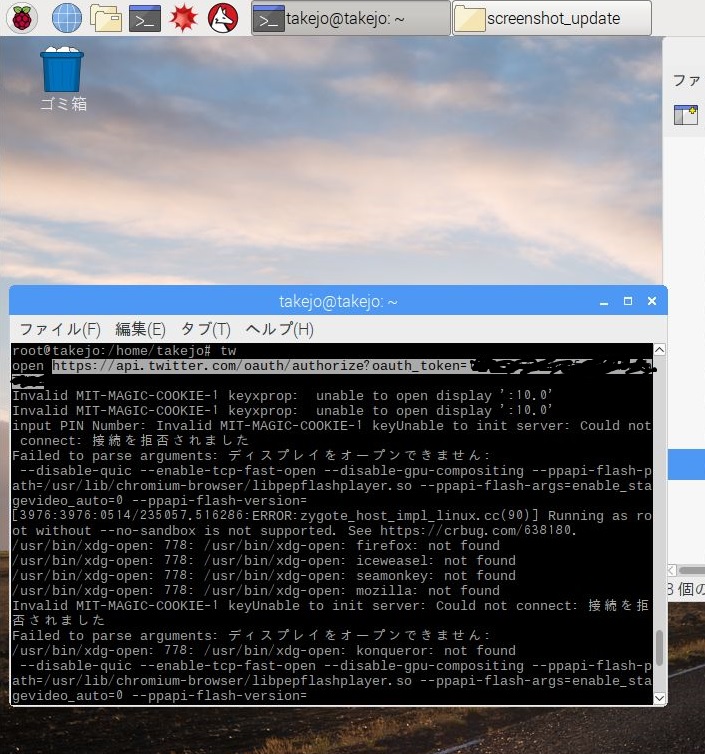 ←ハチャメチャな長さのエラー。
クリックするとtwitterの認証画面に飛ばされるのでログインして認証します
以下コマンドを実行
tw "hello" -yes
認証したアカウントでhelloと呟かれていたら成功
3-3.スクショを取得する・・・ためのスクリプトを書く
掲題がカッコいいね( ・∇・)
3-3-1.フォルダを作る
/homeにフォルダを作ります。僕は名前をscreenshot_updateにしました。
ついでにスクリーンショットを取得するフォルダも作ります。僕は名前をget_gazouにしました。
3-3-2.新しいスクリーンショットを探すシェルスクリプトを作る
screenshot_ls.shって名前にした。保存場所は/home/screenshot_update
中身
cd /home/screenshot_update
cadaver http://[IP_Adlessでいれたアドレス] << EOF
cd ./RetroFreak
get Screenshots
EOF
diff ./Screenshots ./Screenshots2 > list.txt
mv ./Screenshots ./Screenshots2
java -jar ./ss_up.jar
./download.sh
sleep 10
ここまで
太字部分は後述。他の言語で書いた人はコマンドに書き換えてね( ・∇・)
3-3-3.トリミングプログラムを作る
冒頭でもお話した、ファイル名をトリミングするプログラムを作ります。
もう作ったって人は飛ばしてOK
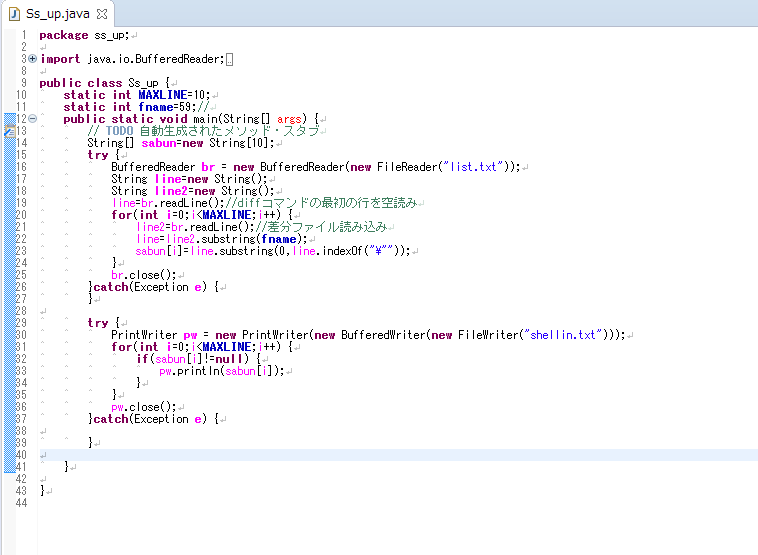
上の画像みて頑張ってください( ・∇・)
カンニング
作ったプログラムをss_up.jarという名前で/home/screenshot_updateに保存してね。
3-3-4.スクリーンショットをダウンロードするシェルスクリプトを作る
そろそろ疲れてきたね( ・∇・)
download.shって名前にした。保存場所は/home/screenshot_update
中身
cd /home/screenshot_update/get_gazou
while read line
do
echo $line
cadaver http://[IP_Adlessでいれたアドレス] << EOF
cd ./RetroFreak
get "Screenshots/$line"
EOF
done <../shellin.txt
ここまで
3-3-5.シェルスクリプトを動かす準備をしよう
とりあえずここまででスクリーンショットのダウンロードができるようになっているはずです。
まずはシェルスクリプトを動かすための権限を付与します
端末(もしくはターミナル?)を開く
以下コマンドを実行
cd /home/screenshot_update
chmod 777 /home/screenshot_update/*
ls -l
各ファイルの権限が-rwxrwxrwxとなっているか確認します( ・∇・)
次は比較用WEBソースを作成します。
前準備としてFlashAirをSD-microSD変換エクステンションケーブルに刺して、レトロフリークに刺します。
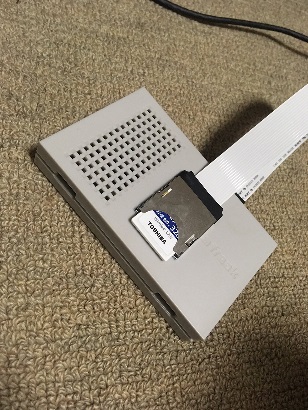
レトロフリークの電源を付けます
LinuxOS側でブラウザを開きます。
アドレス欄に以下を入力
http://[IP_Adlessでいれたアドレス]
繋がればいつものそれっぽい画面がでてきます。
ブラウザの適当なところで右クリック→名前を付けて保存
/home/screenshot_update/に保存します。
保存したファイルをScreenshots2にリネームします。(拡張子もちゃんと消すこと)
screenshot_ls.shで右クリックして開く→実行
たぶんlist.txtとshellin.txtができるはず。
これで前準備は完了
3-3-6.シェルスクリプトを動かそう
へとへとだ・・・( ・∇・)
前項で実行したわけなんですが、ぴくりともしないはずです。
これは差分をダウンロードするプログラムなので差分がない場合には動かないんですね。
なのでレトロフリークでスクリーンショットを撮ってからもう一回実行します
shellin.txtの中に撮ったスクリーンショット名が書かれていたら大成功です( ・∇・)
最終段階へ行きましょう。次はtwitterへの投稿とスケジュールです。
前_2.FlashAirの設定をしよう
次_4.スクリーンショットを投稿しよう